
Temps de lecture estimé : 5 minutes
Points clés à retenir
- 192.168.50.1 est une IP privée, passerelle par défaut des routeurs ASUS.
- Saisissez-la dans la barre d’adresse, ou utilisez router.asus.com.
- Sur ASUS, « admin / admin » n’est pas garanti : l’identifiant est créé à l’installation.
- Si la page ne s’ouvre pas, vérifiez la passerelle réelle avec ipconfig ou arp.
- Ne réinitialisez le routeur qu’en dernier recours : le Wi-Fi est effacé.
Qu’est-ce que 192.168.50.1 ?
192.168.50.1 est l’adresse IP privée de la passerelle de nombreux routeurs ASUS, celle qui ouvre leur interface d’administration. Ce n’est pas un site web : elle ne répond que depuis votre réseau local, jamais depuis Internet.
Une adresse privée, accessible uniquement chez vous
Il s’agit d’une IPv4 privée. Concrètement, le réseau est 192.168.50.0/24 et le routeur occupe l’adresse .1 de ce réseau. Si vous n’êtes pas connecté à ce routeur, l’adresse ne mène nulle part.
Les routeurs concernés
Selon ASUS, l’IP LAN par défaut de ses routeurs est 192.168.50.1 ou 192.168.1.1. Les anciens modèles à interface graphique bleue utilisent 192.168.1.1, pas 192.168.50.1. Si votre routeur n’est pas un ASUS, il y a de fortes chances que cette adresse ne soit pas la bonne.
Se connecter à 192.168.50.1 pas à pas
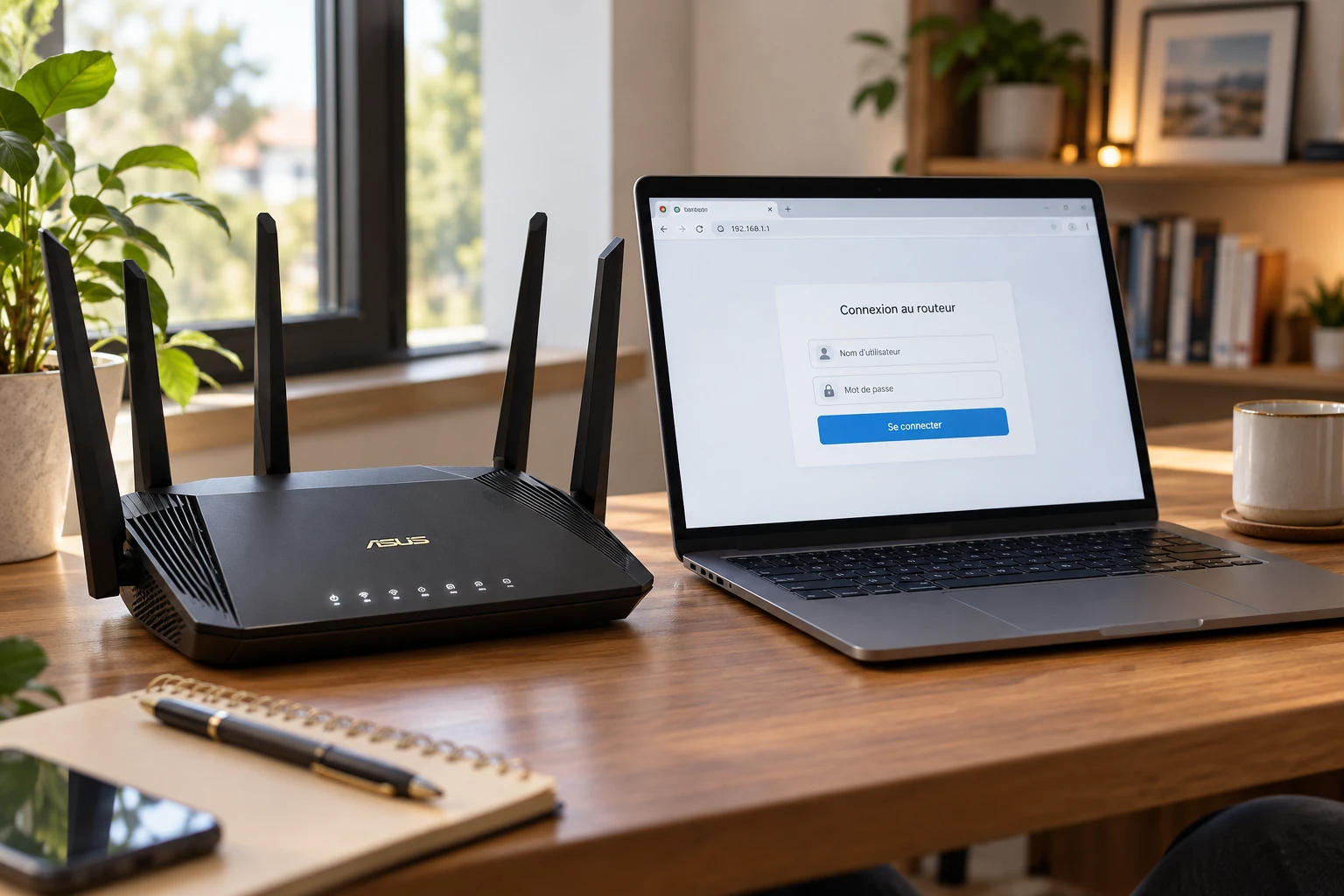
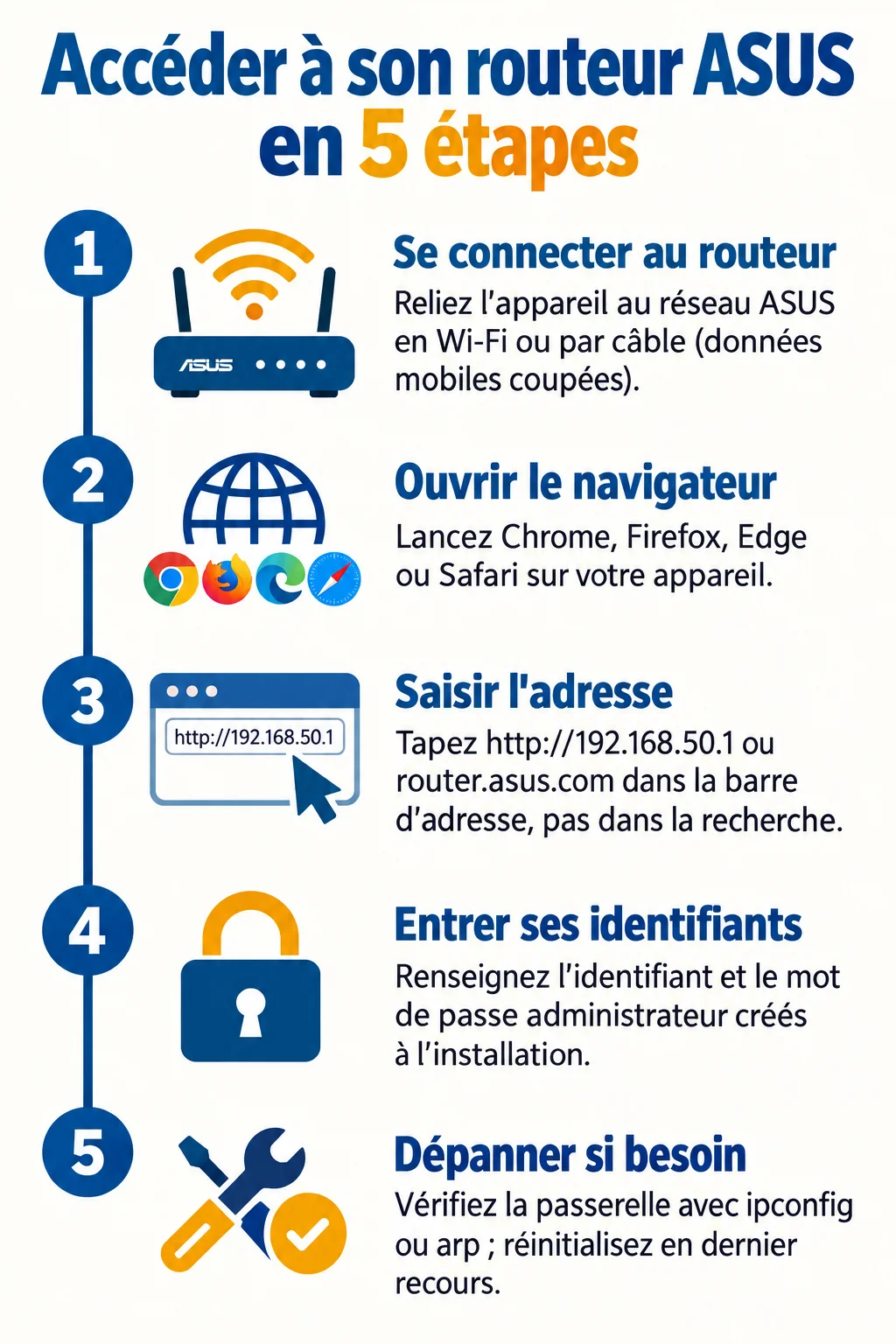
Il faut être connecté au routeur, en Wi-Fi ou par câble, puis saisir l’adresse dans la barre d’adresse du navigateur. Le port 80 est utilisé par défaut, donc inutile de l’ajouter dans l’URL.
- Connectez votre appareil au réseau du routeur ASUS.
- Ouvrez Chrome, Firefox, Edge ou Safari.
- Tapez http://192.168.50.1 dans la barre d’adresse, pas dans la zone de recherche Google.
- Entrez votre identifiant et votre mot de passe administrateur.
La procédure est identique sous Windows et sous Mac. Sur iPhone ou Android, elle l’est aussi, avec une précaution : coupez les données mobiles avant, sinon le téléphone peut tenter de sortir par la 4G ou la 5G et la page locale ne s’affiche pas.
L’alternative router.asus.com
Si l’IP ne répond pas, essayez router.asus.com. Ce nom pointe vers le routeur ASUS depuis le réseau local et vous évite de deviner l’adresse exacte. Dans mon quotidien avec ces outils, je remarque que c’est souvent le test le plus rapide.
Ne cliquez jamais sur un lien qui prétend vous connecter à votre routeur. Tapez toujours l’adresse vous-même dans la barre d’adresse.
Identifiants de connexion et mot de passe oublié
Sur un routeur ASUS, « admin / admin » n’est pas une garantie. Certaines listes génériques l’affichent comme identifiant courant pour 192.168.50.1, mais ASUS fait créer l’identifiant et le mot de passe lors de la première configuration. Essayez d’abord ce que vous avez défini à ce moment-là.
Réinitialiser le routeur aux paramètres d’usine
Ne réinitialisez qu’en dernier recours. Un reset efface le Wi-Fi, le mot de passe et les redirections de ports. Si vous n’avez qu’un problème d’accès, passez d’abord à la section suivante.
Pour un routeur ASUS à interface ASUSWRT, ASUS indique de maintenir le bouton RESET 5 à 10 secondes, jusqu’à ce que le voyant d’alimentation clignote. Sur la gamme ExpertWiFi, il faut au moins 5 secondes. Sur les anciens modèles à interface bleue, plus de 5 secondes. D’autres sites annoncent 10 à 15 secondes : la durée exacte dépend du modèle, donc suivez le support ASUS pour le vôtre.
Comptez ensuite 1 à 2 minutes de redémarrage avant de retenter la connexion.
Choisir un mot de passe administrateur solide
Je recommande au moins 12 caractères, mêlant majuscules, minuscules, chiffres et symboles. Utilisez un mot de passe différent de celui du Wi-Fi : si un invité connaît l’un, il ne doit pas avoir l’autre.
Un détail qui piège : si vous fermez le navigateur sans vous déconnecter de l’interface ASUS, il peut falloir attendre trois minutes avant de vous reconnecter depuis un autre ordinateur.
Que faire si 192.168.50.1 ne s’ouvre pas ?
Dans la plupart des cas, l’appareil n’est pas connecté au bon routeur ou la vraie passerelle est différente. Suivez ces vérifications dans l’ordre.
- Le bon réseau : vérifiez que vous êtes bien sur le routeur ASUS, et non sur une box, un répéteur ou un nœud mesh dont la passerelle diffère.
- L’attribution DHCP : votre appareil doit avoir reçu une adresse en 192.168.50.x. Une adresse en 169.254.x.x signale un échec du DHCP.
- La vraie passerelle : sous Windows, tapez ipconfig dans l’invite de commandes et lisez la ligne « Passerelle par défaut ». Sur Mac, regardez dans les réglages réseau, ou utilisez arp -a.
- Proxy et données mobiles : désactivez le proxy du navigateur ou du système, et coupez les données mobiles du smartphone.
- Autres causes : un port d’administration modifié dans les réglages, ou une liaison IP/MAC qui limite l’accès.
Si la passerelle affichée est 192.168.1.1 ou une autre adresse, utilisez celle-là. C’est fréquent sur les anciens modèles ASUS, ou quand le routeur est en mode AiMesh ou point d’accès : son IP change alors, car elle dépend du routeur principal.
Si un port d’administration personnalisé a été défini, ajoutez-le à l’URL, par exemple http://192.168.50.1:8443, avec le numéro configuré chez vous.
Modifier l’adresse IP LAN du routeur
Changer l’IP LAN se fait dans l’interface d’administration, dans les réglages du réseau local (menu LAN, onglet adresse IP). Vous y trouvez l’adresse du routeur et le masque de sous-réseau.
Gardez le masque par défaut d’un ASUS, 255.255.255.0, sauf besoin précis. Il laisse 254 adresses utilisables dans le réseau, ce qui suffit largement à un foyer.
Les conséquences après le changement
- L’ancienne adresse cesse de répondre : l’interface se trouve désormais à la nouvelle IP.
- Le DHCP doit rester cohérent avec le nouveau réseau, donc la plage d’adresses distribuées doit suivre.
- Le routeur redémarre souvent à l’application, et vos appareils doivent renouveler leur adresse.
Dans mon expérience, notez la nouvelle IP avant de valider. Sinon, vous perdez l’accès et vous retombez sur la vérification de la passerelle. Ma recommandation : si votre routeur ASUS répond bien sur 192.168.50.1, ne changez rien tant que vous n’avez pas de conflit avec un autre équipement.