
Temps de lecture estimé : 6 minutes
Points clés à retenir
- Créez un conteneur Web et installez les deux extraits de code GTM.
- Cherchez un GA4 codé en dur pour éviter de compter chaque page deux fois.
- Testez chaque balise en mode Aperçu et dans GA4 avant de publier.
- Branchez la bannière CMP via Consent Mode dès la configuration.
- Nommez les versions et les balises, et limitez les droits de publication.
Configurer Google Tag Manager : ce qu’il faut avoir avant de commencer
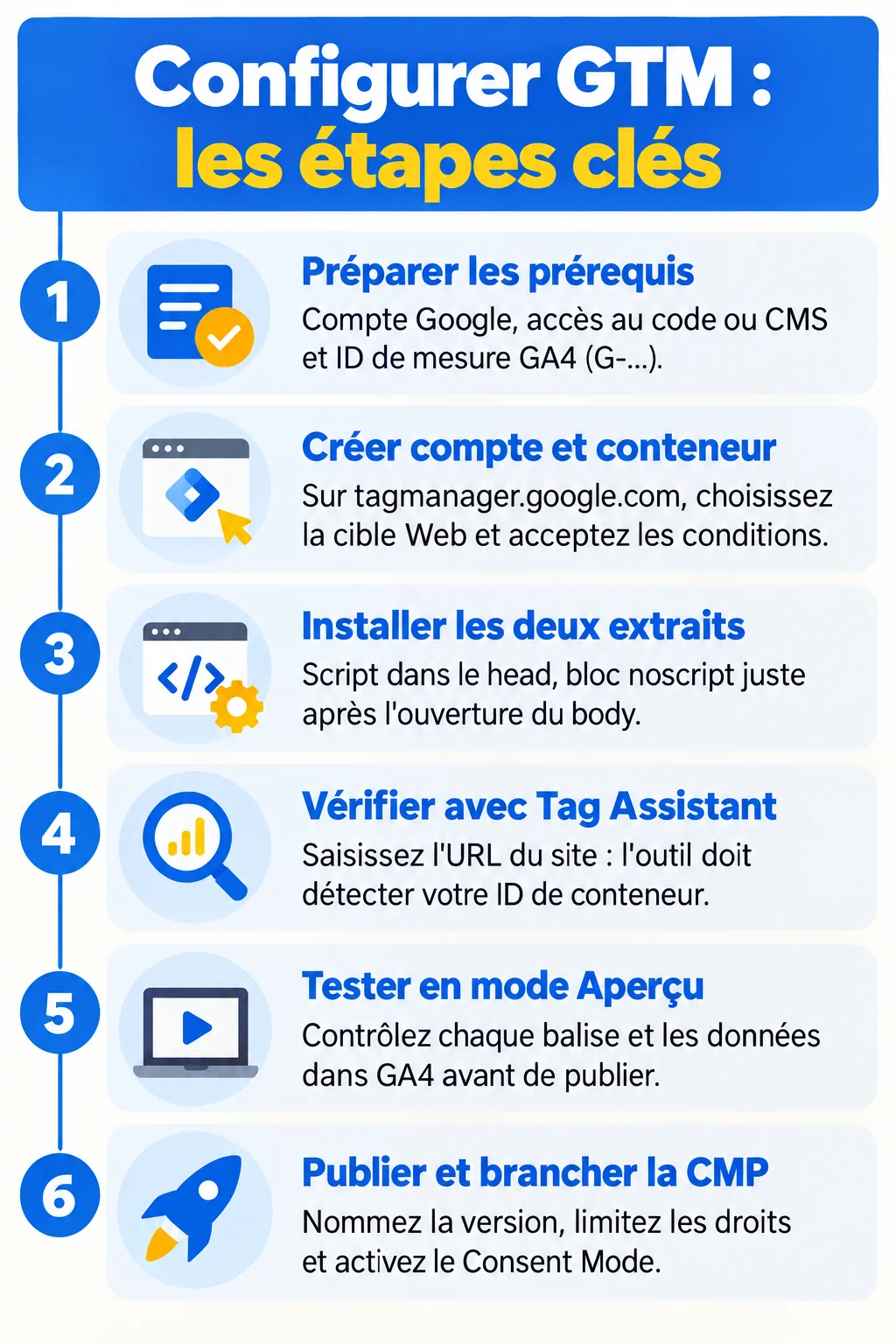
Pour configurer Google Tag Manager, il faut trois choses : un compte Google, un accès au code ou au CMS du site, et l’ID de mesure GA4 au format « G-… ». Avec ces éléments sous la main, une installation de base se boucle en environ 5 minutes, selon l’estimation de Stape. Je compte plutôt le double la première fois.
Les deux notions à distinguer sont le compte et le conteneur. Le compte représente votre entreprise. Le conteneur correspond à un site précis et contient toutes ses balises, ses déclencheurs et ses variables.
- Un compte Google (celui de l’entreprise de préférence, pas un compte personnel qui disparaîtra avec le prestataire).
- Un accès au code du site ou à l’administration du CMS.
- L’ID de mesure GA4, de la forme G-XXXXXXXXXX.
Créer le compte et le conteneur
Sur tagmanager.google.com, cliquez sur « Créer un compte ». Le nom du compte reprend celui de l’entreprise, puis vous choisissez le pays. Le nom du conteneur reprend le domaine du site, par exemple monsite.fr.
Il faut ensuite choisir la cible d’utilisation du conteneur. Quatre options existent : Web, Serveur, iOS et Android. Pour un site classique, choisissez Web. Acceptez enfin les conditions de traitement des données, et Google affiche les deux extraits de code à installer.
Installer le code GTM sur le site
L’installation repose sur deux extraits de code à placer à deux endroits précis. Ils sont fournis tels quels à la création du conteneur, il suffit de les copier.
- Le script principal va le plus haut possible dans le
<head>de chaque page. - Le bloc
<noscript>va juste après l’ouverture de la balise<body>.
Sur WordPress, personne n’a envie d’éditer les fichiers du thème. J’utilise un plugin d’en-têtes et pieds de page, ou le module de code personnalisé du thème, qui survit aux mises à jour. Le bloc noscript est facultatif en pratique, mais je le place quand le plugin le permet.
Vérifiez ensuite la présence du conteneur avec Tag Assistant : saisissez l’URL du site, et l’outil doit détecter votre ID de conteneur (GTM-…).
Créer sa première balise Google pour GA4
Dans GA4, rendez-vous dans Administration, puis Flux de données, et copiez l’ID de mesure. Dans GTM, créez une nouvelle balise de type « Balise Google », collez l’ID, puis associez-lui le déclencheur « Initialization – All Pages ».
Nommez-la clairement dès le départ, par exemple « GA4 – Configuration ». Dans six mois, vous vous en féliciterez.
Éviter le doublon avec un GA4 codé en dur
C’est l’erreur que je vois le plus souvent. Si le site contient déjà le code gtag.js de GA4 (installé à la main, par un plugin ou par le thème), et que vous ajoutez la balise dans GTM, chaque page vue est comptée deux fois. Le taux de rebond et les sessions sont alors faussés.
Avant de publier, cherchez donc « G-» dans le code source de la page et retirez l’ancien code. Tag Assistant vous montre aussi si deux balises Google se déclenchent.
Déclencheurs et variables pour suivre les événements
La page vue ne dit presque rien sur ce que font vos visiteurs. Pour mesurer les actions, il faut des déclencheurs. Quatre types couvrent l’essentiel des besoins courants :
- le clic sur un lien (téléchargement, lien sortant, bouton de contact) ;
- la soumission d’un formulaire ;
- la visibilité d’un élément (un bloc affiché à l’écran) ;
- l’événement dataLayer, envoyé par le site lui-même.
Chaque déclencheur alimente une balise « Événement GA4 », à laquelle vous donnez un nom d’événement, par exemple clic_telephone. Gardez des noms courts, en minuscules, sans espaces.
Activez aussi les variables intégrées utiles (Click URL, Click Text, Click ID, Form ID, Page Path). Elles sont désactivées par défaut, et sans elles vos conditions de déclenchement restent aveugles.
Tester en mode Aperçu avant toute publication
Le mode Aperçu est votre recette. Cliquez sur « Aperçu » dans GTM, saisissez l’URL du site, et une fenêtre Tag Assistant s’ouvre en parallèle de votre site.
- Réalisez l’action à suivre (clic, envoi de formulaire, scroll).
- Dans Tag Assistant, vérifiez que la balise apparaît dans « Tags Fired » et non dans « Tags Not Fired ».
- Contrôlez la réception dans GA4, via les rapports en temps réel ou DebugView.
- Vérifiez qu’une page vue n’est envoyée qu’une seule fois.
Je ne publie jamais sans avoir déroulé ces quatre points. Un événement qui se déclenche dans l’aperçu mais n’arrive pas dans GA4 trahit souvent un ID de mesure erroné.
Consentement et conformité RGPD
Le consentement se règle avant la publication, pas après. Dans les paramètres du conteneur, activez « Consentement supplémentaire requis » (Admin, puis Paramètres du conteneur, option des vérifications de consentement) pour les balises qui doivent attendre l’accord du visiteur.
Votre bannière de cookies (la CMP) doit ensuite dialoguer avec GTM via Consent Mode. Elle transmet l’état du consentement, par exemple pour le stockage analytique ou publicitaire. Les balises respectent alors cet état.
La conséquence est concrète : sans consentement, une balise soumise à une condition ne se déclenche pas, ou fonctionne en mode dégradé. Vos chiffres GA4 baisseront donc par rapport à un site sans bannière. C’est normal, et c’est le prix de la conformité.
Publier et maintenir son conteneur
Rien n’est en ligne tant que vous n’avez pas cliqué sur « Envoyer », puis « Publier ». Donnez à chaque version un nom et une description précise, par exemple « Ajout suivi formulaire contact ». En cas de problème, vous revenez à la version précédente en deux clics.
Les habitudes qui évitent le chaos
- Une convention de nommage unique, du type « GA4 – Événement – clic_telephone ».
- Des droits limités : accès en publication pour une ou deux personnes seulement, lecture pour les autres.
- Un nettoyage trimestriel des balises en pause et des déclencheurs orphelins.
Pour aller plus loin, le conteneur Serveur déplace une partie du traitement hors du navigateur. Il demande un hébergement (Stape en propose un) et une URL de serveur personnalisée. Je ne le conseille qu’une fois le conteneur Web propre et maîtrisé.
Ma recommandation : créez le conteneur aujourd’hui, installez une seule balise Google, testez-la en Aperçu, et ne publiez qu’après avoir vérifié l’absence de doublon. Pour bien configurer Google Tag Manager, commencez petit et propre.