
Temps de lecture estimé : 5 minutes
Points clés à retenir
- L’erreur vient de TLS 1.2, désactivé par défaut sous Windows 7 et 8.
- Windows 7 SP1 : installez KB3140245 avant l’EasyFix 51044.
- Windows 8 : activez TLS 1.1 et 1.2 par le registre, après sauvegarde.
- Une clé USB créée sur un autre PC contourne l’outil bloqué.
- Sur un PC très ancien, le remplacement vaut mieux que l’acharnement.
Que signifie le code erreur 0x80072f8f 0x20000 ?
Le code erreur 0x80072f8f 0x20000 apparaît quand Media Creation Tool ne parvient pas à ouvrir une connexion sécurisée avec les serveurs de Microsoft. La cause la plus fréquente est TLS 1.2 désactivé sous Windows 7 et 8, alors que l’outil l’exige.
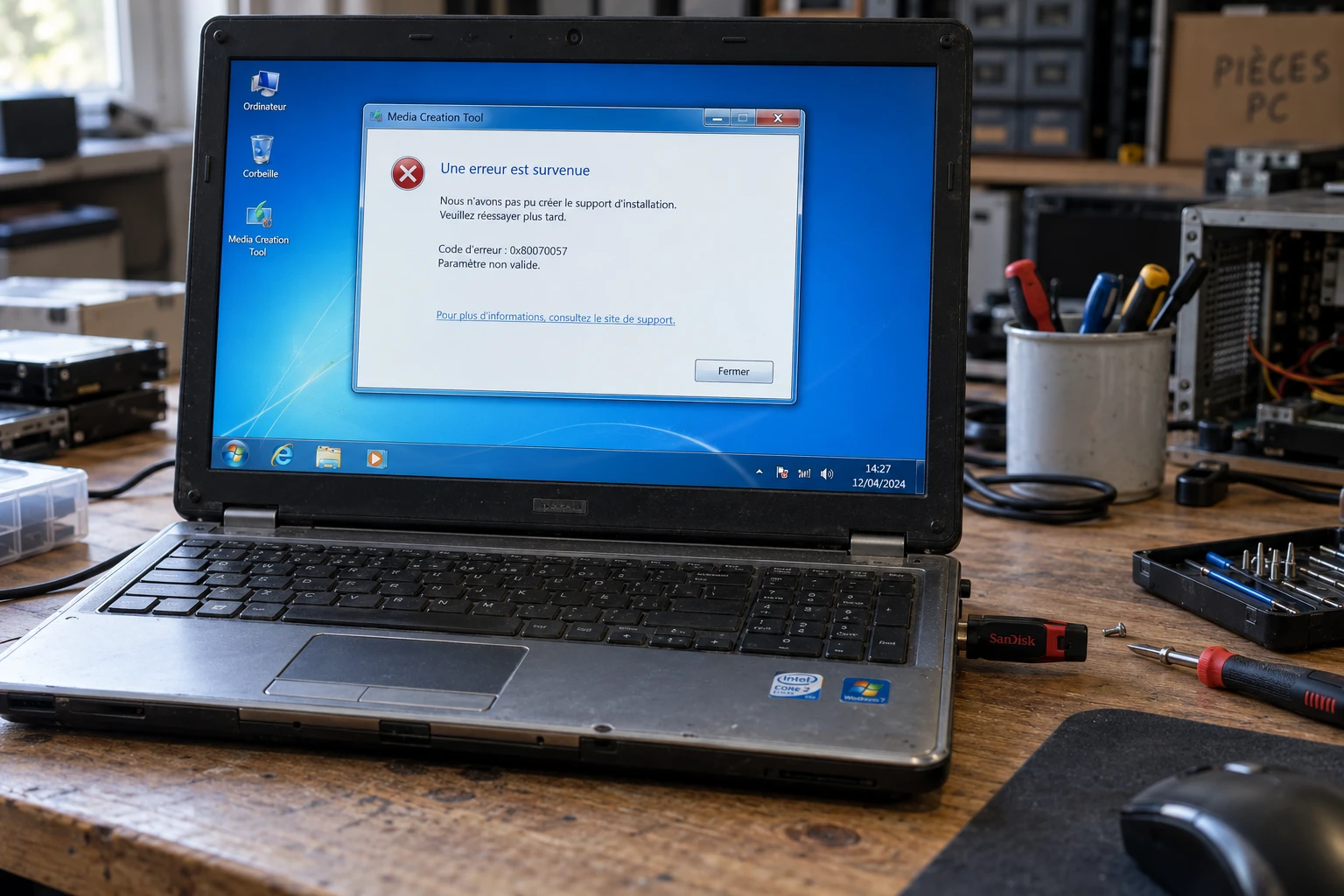
Le message affiché par Media Creation Tool
Vous lancez l’outil pour passer à Windows 10, il affiche « Une erreur s’est produite », suivie du code 0x80072F8F – 0x20000. Il se ferme ensuite sans rien télécharger. Votre connexion Internet fonctionne pourtant très bien dans le navigateur.
Pourquoi TLS 1.2 est en cause sur Windows 7 et 8
D’après les réponses publiées sur Microsoft Q&A, seuls SSL 3 et TLS 1.0 sont activés par défaut sous Windows 7 et 8. Windows 8.1, 10 et 11 activent aussi TLS 1.1 et 1.2, ce qui explique pourquoi l’erreur est propre aux deux anciennes versions.
Certains guides l’attribuent plutôt à la configuration minimale ou aux droits d’accès. Ces pistes existent, mais l’explication TLS colle le mieux aux cas réels. Je la traite donc en premier, et je garde les autres pour la section des vérifications.
Identifier votre cas avant de corriger
Chaque version de Windows appelle une réponse différente. Avant de toucher au moindre réglage, vérifiez donc ce que votre PC fait tourner.
Windows 7, 8 ou 8.1 : ce qui change
- Windows 7 SP1 : installez le correctif KB3140245, puis l’EasyFix 51044 (solution 1).
- Windows 8 : l’EasyFix n’est pas applicable, passez par le registre (solution 2).
- Windows 8.1 : TLS 1.2 est déjà actif, donc l’erreur vient d’ailleurs. Allez directement aux vérifications rapides.
Vérifier la version et le niveau de mise à jour
Tapez winver dans le menu Démarrer pour afficher la version. Sous Windows 7, ouvrez les propriétés de l’ordinateur pour confirmer la présence du Service Pack 1. Sous Windows 8, sachez que la migration vers Windows 10 exige au minimum Windows 8.1 Update 1.
Quand la mise à niveau directe n’est plus possible
Je préfère être franc. Windows 8.1 a atteint sa fin de support le 10 janvier 2023, et Windows 10 a suivi le 14 octobre 2025, avec un programme ESU possible jusqu’au 12 octobre 2027 pour les PC éligibles. Migrer un vieux PC vers Windows 10 vous donne donc un système qui ne reçoit plus de correctifs de sécurité.
Dans mon expérience, un ordinateur de plus de dix ans mérite qu’on se pose la question du remplacement avant de perdre une soirée sur un registre.
Solution 1 : installer KB3140245 puis EasyFix 51044 (Windows 7)
Cette méthode réserve l’EasyFix à Windows 7 avec Service Pack 1. Lancer l’EasyFix 51044 sans le correctif KB3140245 est l’échec le plus courant. Respectez l’ordre.
Pour visualiser la manipulation sous Windows 7, cette vidéo de la chaîne Tech White montre le correctif en action.
Vérifier la présence du Service Pack 1
Ouvrez les propriétés de l’ordinateur et confirmez que Windows 7 Service Pack 1 est installé. Sans lui, l’EasyFix échoue.
Télécharger KB3140245
Récupérez le correctif correspondant à votre version, 32 ou 64 bits, depuis le site officiel de Microsoft.
Installer le correctif puis redémarrer
Lancez le fichier .msu, laissez l’installation se terminer, puis redémarrez le PC.
Exécuter MicrosoftEasyFix51044
Lancez l’EasyFix après le redémarrage et suivez l’assistant jusqu’à la confirmation.
Redémarrer à nouveau
Un second redémarrage applique l’activation de TLS 1.1 et 1.2.
Relancer Media Creation Tool
Démarrez l’outil en administrateur et vérifiez que le téléchargement commence.
Avant de commencer
Si l’erreur persiste après ces étapes, passez à l’activation manuelle des protocoles dans le registre.
Solution 2 : activer TLS 1.1 et 1.2 par le registre
Le registre est la voie pour Windows 8, où l’EasyFix ne s’applique pas, et le recours quand la solution 1 échoue sous Windows 7. Le système doit être entièrement à jour.
Précautions : sauvegarde et redémarrage
Ouvrez regedit, puis faites Fichier, Exporter pour sauvegarder l’ensemble du registre. Ne modifiez jamais une clé sans cette copie. Un redémarrage complet est nécessaire à la fin.
Clés DefaultSecureProtocols et SCHANNEL à créer
Côté WinHTTP, ajoutez une valeur DWORD nommée DefaultSecureProtocols égale à 0xA80. Cette valeur active TLS 1.1 et 1.2. Placez-la dans les deux clés suivantes :
- HKEY_LOCAL_MACHINE\SOFTWARE\Microsoft\Windows\CurrentVersion\Internet Settings\WinHttp
- HKEY_LOCAL_MACHINE\SOFTWARE\Wow6432Node\Microsoft\Windows\CurrentVersion\Internet Settings\WinHttp (systèmes 64 bits)
Côté Schannel, sous Windows 7, créez dans HKEY_LOCAL_MACHINE\SYSTEM\CurrentControlSet\Control\SecurityProviders\SCHANNEL\Protocols les clés TLS 1.1\Client et TLS 1.2\Client. Dans chacune, créez une valeur DWORD DisabledByDefault réglée sur 0. Pour ma part, j’ajoute aussi une valeur Enabled à 1.
Option via les propriétés Internet
Tapez inetcpl.cpl dans Exécuter, ouvrez l’onglet Avancé et cochez TLS 1.1 et TLS 1.2. Certains guides conseillent de cocher TLS 1.3. Ignorez-les, car Windows 7 et 8 ne le prennent pas en charge.
Vérifications rapides si l’erreur persiste
Ces gestes ne règlent pas la cause TLS, mais ils éliminent les causes secondaires, surtout sous Windows 8.1.
- Lancez Media Creation Tool en administrateur (clic droit, Exécuter en tant qu’administrateur).
- Contrôlez la date, l’heure et le fuseau horaire. Une horloge décalée casse les connexions sécurisées.
- Videz le contenu du dossier C :\Windows\SoftwareDistribution après avoir arrêté le service Windows Update.
- Prévoyez de la place, car le blog IObit mentionne 50 Go ou plus libres sur C : pour la mise à niveau.
Ne réinitialisez pas le PC aux paramètres d’usine pour « repartir propre ». Il peut revenir à un Windows 8 sans Update 1 et l’erreur reviendra.
Contourner Media Creation Tool
Quand le correctif échoue, le plus rapide est souvent de ne plus utiliser l’outil sur la machine bloquée.
Créer une clé USB d’installation sur un autre PC
Sur un ordinateur sous Windows 10 ou 11, téléchargez Media Creation Tool depuis le site de Microsoft et choisissez « Créer un support d’installation ». Prévoyez une clé USB vide d’au moins 8 Go. Branchez-la ensuite sur le PC récalcitrant et lancez setup.exe.
Utiliser un ISO pour une mise à niveau
Téléchargez l’ISO uniquement depuis le site officiel de Microsoft, jamais depuis un hébergeur tiers. Montez-le, puis exécutez setup.exe depuis Windows pour conserver vos fichiers.
Installation propre et PC trop ancien
Une installation propre efface tout. Sauvegardez vos données et retrouvez votre clé d’activation avant de commencer. Si le PC est trop vieux, Windows 10 n’est plus pris en charge depuis le 14 octobre 2025 et Windows 11 exige un matériel récent. Dans ce cas, mon conseil est de remplacer la machine plutôt que d’insister sur le code erreur 0x80072f8f 0x20000.