
Temps de lecture estimé : 5 minutes
Points clés à retenir
- Testez Ethernet, 4G et un second appareil pour isoler la cause en dix minutes
- Les blocages d’IP par les FAI s’intensifient les soirs de match
- Visez au moins 15 Mbps en Full HD et un ping sous 50 ms
- Le DNS règle le blocage simple, le VPN traite le blocage d’IP et le DPI
- Le câble Ethernet reste la solution la plus stable
Pourquoi l’IPTV ne fonctionne plus en WiFi alors que la 4G passe
Si votre IPTV ne fonctionne plus en WiFi mais démarre sans problème en 4G, la cause se trouve presque toujours dans le chemin réseau de votre box, pas dans votre abonnement. Le trafic mobile passe par l’infrastructure de votre opérateur mobile, qui n’applique pas les mêmes filtres que votre FAI fixe.
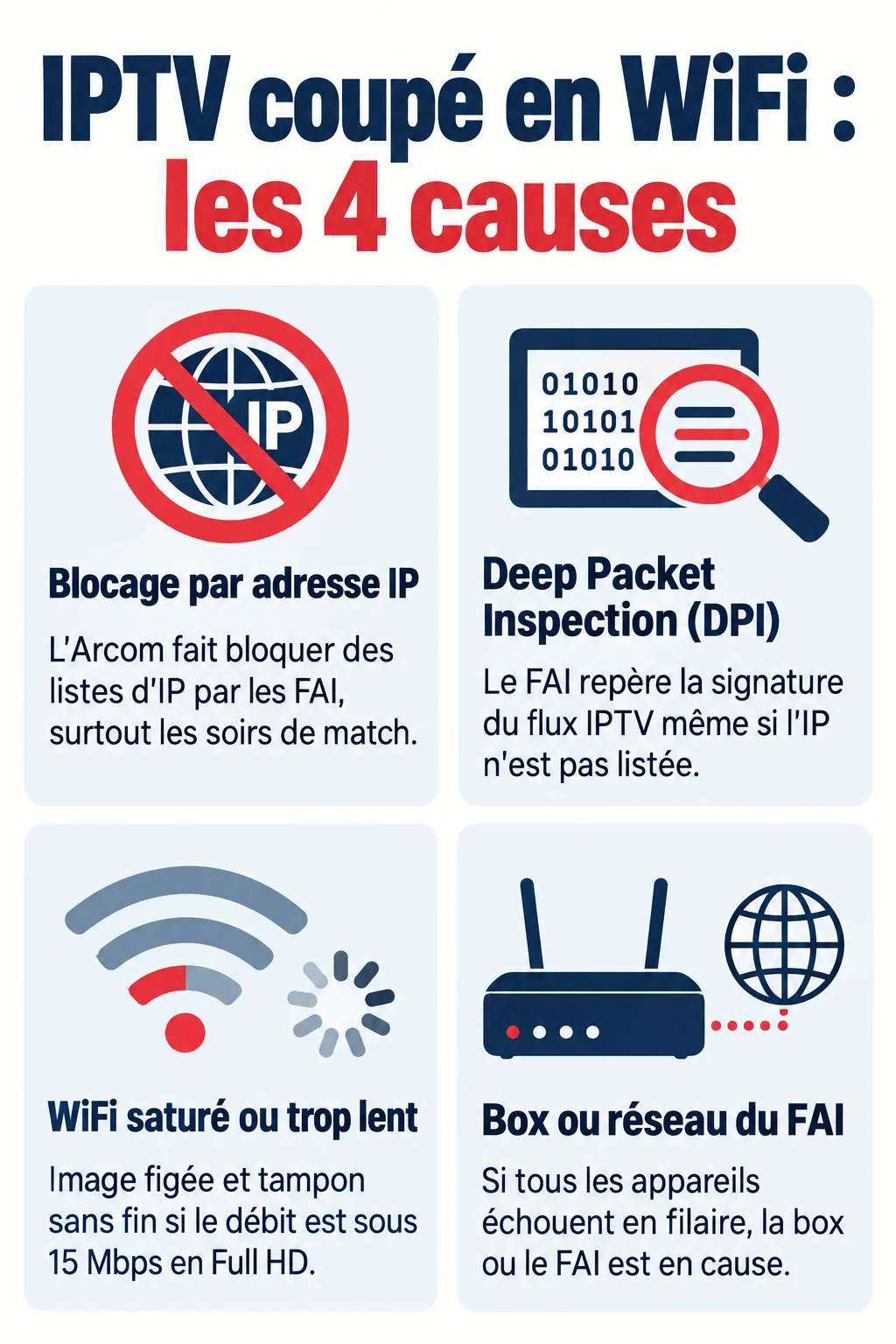
Le premier suspect est le blocage par adresse IP. Avant un match Espagne–Cap-Vert en 2026, l’Arcom a demandé à Orange, Bouygues, Free et SFR de bloquer 55 adresses IP, selon Univers Freebox. Ces listes sont mises à jour pendant les événements sportifs, et elles touchent parfois des serveurs qui hébergent d’autres flux.
Le second suspect est le Deep Packet Inspection (DPI), une analyse du contenu des paquets que pratiquent certains opérateurs. Elle repère la signature d’un flux IPTV même quand l’adresse n’est pas listée. En 2023, une mise en demeure visait déjà 53 sites IPTV auprès de SFR, Free, Bouygues et Orange, d’après Monpetitforfait.
 Ouvrir l’infographie en grand
Diagnostiquer la cause en quelques minutes
Avant de toucher aux réglages, trois tests isolent le problème. Ils prennent dix minutes et évitent de perdre une soirée sur la mauvaise piste.
- Ethernet contre WiFi : branchez le boîtier en filaire. Si le flux repart, le WiFi est en cause. Si rien ne change, le blocage vient du FAI ou du serveur.
- Un appareil ou tous : testez un téléphone, un second téléviseur, un PC. Si tous échouent sur le même réseau, la box ou le FAI sont en cause.
- Les horaires : notez si les coupures tombent à heures fixes, surtout les soirs de match. Ce schéma pointe vers un blocage d’IP plutôt que vers un problème de signal.
Dans mon expérience, ce troisième test est le plus négligé. Les gens changent de routeur alors que leur flux s’arrête chaque samedi à 20 h.
Vérifier et améliorer son débit WiFi
Un WiFi saturé produit les mêmes symptômes qu’un blocage : image figée, mise en mémoire tampon sans fin. Comparez votre débit réel à ces seuils.
- 3 Mbps en SD (480p), qualité passable
- 8 Mbps en HD (720p)
- 15 Mbps en Full HD (1080p) stable
- 25 à 30 Mbps en 4K
Mesurez la vitesse depuis l’appareil IPTV lui-même, pas depuis votre téléphone posé à côté du routeur. Le résultat diffère souvent de moitié. Testez aussi le ping vers le serveur : au-dessus de 50 ms, les coupures deviennent probables.
Déconnectez ensuite les appareils inutiles pendant le visionnage. Une console qui télécharge une mise à jour suffit à écraser un flux Full HD.
Optimiser la configuration réseau et l’appareil
Ces réglages corrigent les pannes de débit. Ils ne contournent pas un blocage FAI, mais ils éliminent une cause sur deux.
- Redémarrage complet : éteignez le routeur, attendez 30 secondes, rebranchez, puis patientez 2 à 3 minutes avant de relancer le boîtier.
- Bande 5 GHz : basculez dessus si le téléviseur est à moins de deux pièces du routeur. Le 2,4 GHz est plus lent et plus encombré.
- Cache : videz celui de l’application IPTV dans les paramètres du boîtier.
- Mises à jour : installez le dernier firmware du routeur et la dernière version de l’application.
Changer de DNS pour contourner un blocage FAI
Les FAI appliquent une partie des blocages au niveau DNS. Le serveur DNS de votre box refuse alors de traduire le nom du serveur IPTV en adresse. Changer de DNS règle ce cas précis.
Dans les réglages réseau du boîtier ou du routeur, remplacez les DNS automatiques par ceux de Cloudflare (1.1.1.1) ou de Google (8.8.8.8). Redémarrez ensuite l’application.
Pour visualiser la manipulation sur un boîtier Android, cette vidéo d’AnasseTech détaille le changement de DNS pas à pas.
La limite est nette. Face à un blocage d’IP ou au DPI, le DNS ne sert à rien : l’adresse reste inaccessible même bien résolue.
Utiliser un VPN pour contourner le blocage
Un VPN chiffre le trafic et l’envoie via un serveur tiers. Votre FAI ne voit plus ni l’adresse de destination ni la signature du flux, ce qui neutralise le blocage d’IP et le DPI.
Choisissez un serveur proche géographiquement, en France ou dans un pays voisin, pour limiter la perte de débit. Un VPN retire souvent 10 à 30 % de bande passante, donc prévoyez de la marge sur les seuils vus plus haut.
Vérifiez aussi que votre fournisseur IPTV n’interdit pas les connexions depuis une adresse VPN. Certains les refusent et coupent le compte.
Passer à une connexion filaire pour une stabilité durable
Le câble Ethernet reste la solution la plus fiable. Il supprime les interférences et garantit le débit. Je le recommande dès que le boîtier est à portée d’un câble tiré depuis la box.
Sans possibilité de câbler, la paire d’adaptateurs CPL fait passer le réseau par le circuit électrique. Comptez 40 à 100 € la paire, sans travaux.
Le répéteur WiFi vient en dernier recours. Il divise le débit par deux sur la bande qu’il relaie, ce qui pénalise le Full HD et la 4K.
Que faire si rien ne fonctionne
Regardez d’abord si d’autres utilisateurs du même fournisseur signalent une panne, sur Reddit, Dealabs ou les forums spécialisés. Une panne générale se résout sans rien toucher chez vous.
Contactez ensuite le support IPTV avec vos résultats : test Ethernet, test 4G, DNS modifié, ping mesuré. Un ticket documenté obtient une réponse utile bien plus vite qu’un « ça ne marche pas ».
Si l’image échoue partout, sur tous les réseaux et tous les appareils, le problème est côté serveur. Vous n’y pouvez rien. Le plus sûr, quand votre IPTV ne fonctionne plus en WiFi, est de tester l’Ethernet ce soir, puis le DNS, avant de payer un VPN.