Temps de lecture estimé : 6 minutes
Points clés à retenir
- Adobe Podcast réunit Mic Check, Studio et Enhance Speech dans le navigateur.
- Le gratuit limite Enhance Speech à 30 min, 500 Mo et 1 h par jour.
- Premium monte à 4 h par jour et 1 Go par fichier via Firefly Pro.
- Enhance Speech répare après coup, mais ne remplace pas une bonne prise de son.
- Audition reste préférable pour un mixage complexe.
Qu’est-ce qu’Adobe Podcast et à qui s’adresse-t-il ?
Adobe Podcast est une plateforme web qui réunit trois outils pilotés par l’IA : Mic Check, Studio et Enhance Speech. Elle sert à vérifier son micro, enregistrer, puis nettoyer une voix, le tout dans le navigateur, sans rien installer.
Il existe une version gratuite, limitée à 30 minutes par fichier et 1 heure par jour pour Enhance Speech. La version Premium, accessible via la formule Firefly Pro, lève ces plafonds. J’y reviens plus bas, chiffres à l’appui.
Les trois outils en un
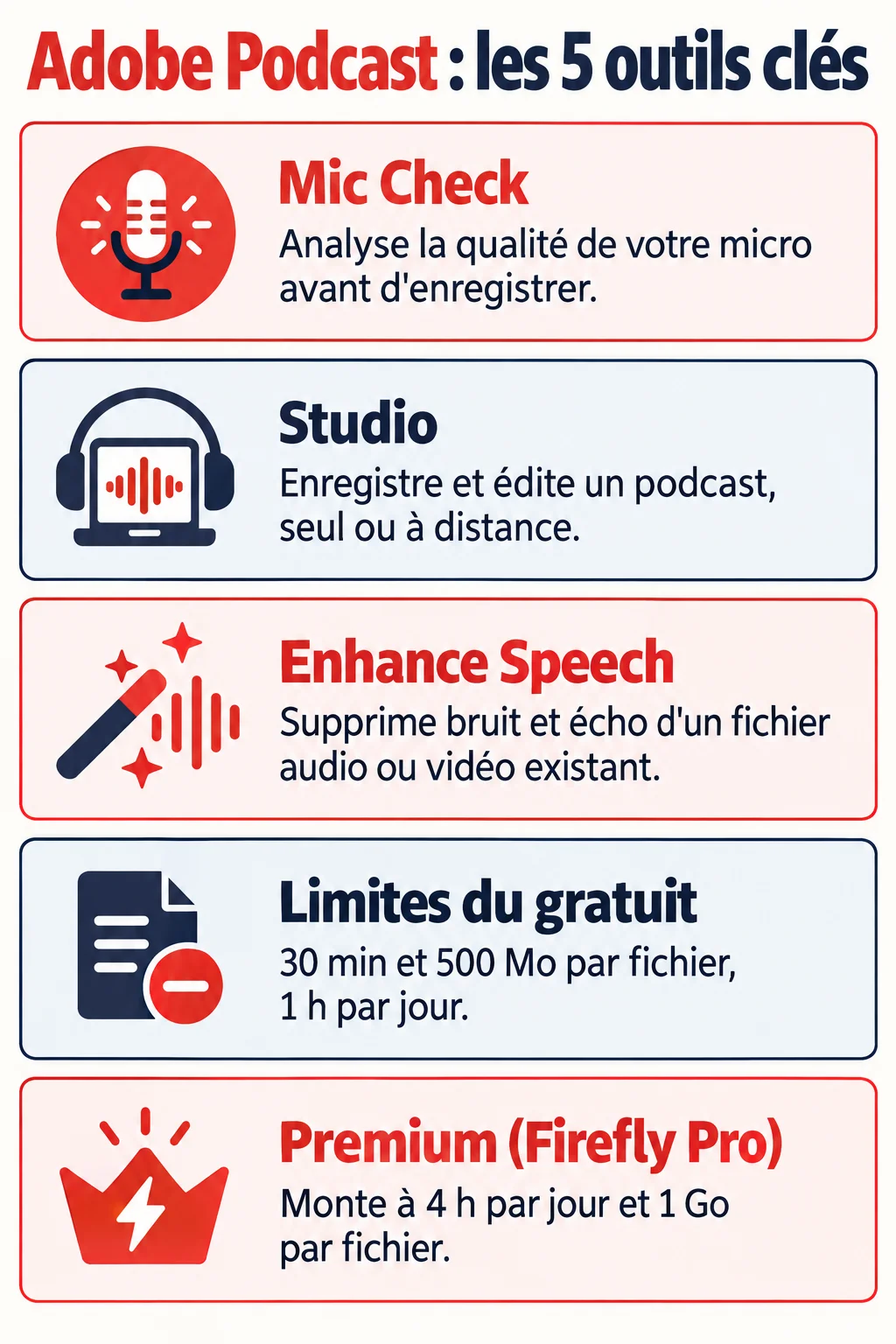
- Mic Check : analyse votre micro avant l’enregistrement.
- Studio : enregistre et édite votre podcast, seul ou à distance.
- Enhance Speech : supprime bruit et écho d’un fichier existant.
Ne pas confondre avec Audition et Acrobat
Adobe Podcast n’est pas Adobe Audition, la station audio payante, plus complète et plus technique. Ce n’est pas non plus la fonction podcast d’Acrobat, qui génère de l’audio à partir de PDF.
Autre point de vigilance : l’outil est web. Inutile de chercher un APK ou un téléchargement, les sites tiers qui en proposent sont à fuir.
Pour qui ?
Je le recommande aux podcasteurs débutants, aux vidéastes qui récupèrent un son de mauvaise qualité et aux formateurs qui enregistrent des modules à distance. Dans ces cas, la simplicité compte plus que la finesse de réglage.
Enhance Speech : supprimer bruit et écho en un clic
Enhance Speech prend un fichier voix, retire le bruit de fond et l’écho, puis restitue une version plus claire. Le processus tient en trois gestes.
- Importez votre fichier audio ou vidéo.
- Lancez le traitement.
- Réglez l’intensité avec le curseur, puis comparez avant et après avant de télécharger.
Mon conseil : ne laissez pas le curseur à fond par réflexe. Une intensité trop forte donne une voix métallique, un peu « sous l’eau ». Je commence plutôt autour du milieu et j’ajuste à l’oreille avec un casque.
Les limites à connaître
Sur le plan gratuit, Enhance Speech accepte des fichiers de 30 minutes maximum, 500 Mo au plus, dans la limite d’1 heure par jour. Avec Premium, on passe à 4 heures par jour et 1 Go par fichier.
Un épisode d’une heure doit donc être découpé en plan gratuit. C’est faisable, mais pénible si vous publiez chaque semaine.
Quand le résultat reste limité
Enhance Speech répare après coup, il ne fait pas de miracle. Une voix lointaine, saturée ou enregistrée dans une pièce très réverbérante restera marquée par ces défauts. Le vrai sujet, c’est pas la technique, c’est la prise de son : mieux vaut corriger le problème à la source que compter sur l’IA.
Mic Check : vérifier son micro avant d’enregistrer
Mic Check analyse votre micro en quelques secondes et signale ce qui cloche : distance, gain, bruit ambiant, écho. C’est le plus modeste des trois outils, mais celui qui évite le plus d’épisodes ratés.
Le principe est simple. Vous parlez, l’outil évalue, puis vous corrigez : rapprochez-vous du micro, baissez le gain, changez de pièce ou posez un tissu pour absorber l’écho. Relancez ensuite le test jusqu’à obtenir un résultat propre.
Je fais ce test à chaque changement de lieu. Cinq minutes avant d’enregistrer valent largement une heure de nettoyage derrière.
Studio : enregistrer un podcast, seul ou à distance
Studio permet d’enregistrer seul ou avec des invités à distance, depuis le navigateur. Vous envoyez un lien, les intervenants rejoignent la session, et chaque voix est captée séparément.
Pistes séparées et format
Chaque participant est enregistré sur sa propre piste, en WAV 48 kHz 16 bits. C’est un format de qualité suffisante pour un podcast, et les pistes séparées facilitent le montage : vous réglez le volume de chacun sans toucher aux autres.
Sauvegarde et musique
Studio prévoit une sauvegarde en cas de coupure de connexion, un vrai soulagement pour les enregistrements à distance. Les projets Studio n’ont par ailleurs aucune limite de téléchargement.
L’outil intègre aussi une bibliothèque musicale libre de droits, avec des dizaines de collections prêtes pour les podcasts. Pratique pour un jingle, sans passer par une banque de sons externe.
Montage par le texte et transcription
Studio transcrit votre enregistrement, puis vous montez l’audio comme un document : couper, copier, coller du texte revient à couper, copier, coller le son correspondant. Pour qui n’a jamais manipulé une timeline, c’est le gain de temps le plus net.
Relisez la transcription, car l’IA se trompe sur les noms propres et les termes techniques. Corrigez-la avant d’exporter, sinon les erreurs se retrouvent dans vos sous-titres.
Vous pouvez ensuite exporter le texte ou un PDF, ainsi que des sous-titres et des audiogrammes pour les réseaux sociaux.
Gratuit ou Premium : prix et limites
Enhance Speech est utilisable gratuitement, dans des limites strictes. Premium s’obtient via la formule Firefly Pro, dont les noms et tarifs évoluent : vérifiez l’offre en vigueur sur le site d’Adobe avant de vous engager.
| Critère | Gratuit | Premium (Firefly Pro) |
|---|---|---|
| Durée par fichier | 30 minutes | Jusqu’à 1 Go par fichier |
| Taille par fichier | 500 Mo | 1 Go |
| Traitement par jour | 1 heure | 4 heures |
| Crédits génératifs | Non précisé | 4 000 par mois |
Quand l’abonnement se justifie
Si vous traitez un épisode ou deux par mois, le gratuit suffit. Si vous publiez toutes les semaines des épisodes longs, ou si vous retraitez des heures de vidéo, la limite d’une heure par jour devient un vrai frein et Premium se défend.
Dans mon expérience, je ne paierais pas avant d’avoir buté deux fois sur le plafond.
Adobe Podcast ou Audition : lequel choisir ?
Adobe Podcast convient si vous voulez un résultat propre vite, sans courbe d’apprentissage. Audition s’adresse à ceux qui veulent un contrôle fin : multipiste, effets, restauration poussée.
- Adobe Podcast : navigateur, rapide, idéal pour la voix seule, peu de réglages.
- Audition : station audio payante, puissante, mais plus longue à maîtriser.
Mon arbitrage est simple. Pour un podcast d’entreprise ou un module de formation, Adobe Podcast suffit. Pour un projet avec musique, bruitages et mixage complexe, Audition reste plus adapté. Les deux peuvent d’ailleurs se combiner : nettoyer la voix dans l’un, mixer dans l’autre.
Pensez aussi à tester d’autres outils de nettoyage vocal avant de trancher, la concurrence progresse vite. Mon conseil : prenez un fichier bruité de 5 minutes, passez-le dans Enhance Speech gratuitement, et décidez ensuite si Adobe Podcast mérite sa place dans votre routine.
Questions fréquentes
Adobe Podcast Enhance est-il gratuit ?
Oui, dans une version limitée : 30 minutes et 500 Mo par fichier, pour 1 heure de traitement par jour. Au-delà, il faut passer par Premium, accessible via la formule Firefly Pro, avec 4 heures par jour et 1 Go par fichier.
Adobe Podcast est-il disponible en français ?
Le site podcast.adobe.com propose une version en français, accessible à l’adresse podcast.adobe.com/fr. Vous pouvez donc l’utiliser depuis votre navigateur dans votre langue.