Temps de lecture estimé : 7 minutes
Points clés à retenir
- Cherchez un port vidéo commun au PC et à l’écran avant d’acheter un câble.
- Un port USB-C sort de la vidéo seulement avec DisplayPort ou Thunderbolt.
- En 4K, un câble HDMI 1.4 plafonne à 30 Hz : visez le HDMI 2.0 minimum.
- Si l’écran reste noir, vérifiez d’abord la source d’entrée de l’écran.
- Windows + P change le mode d’affichage ; réglez aussi la mise à l’échelle.
Repérer les ports vidéo de son PC portable et de son écran
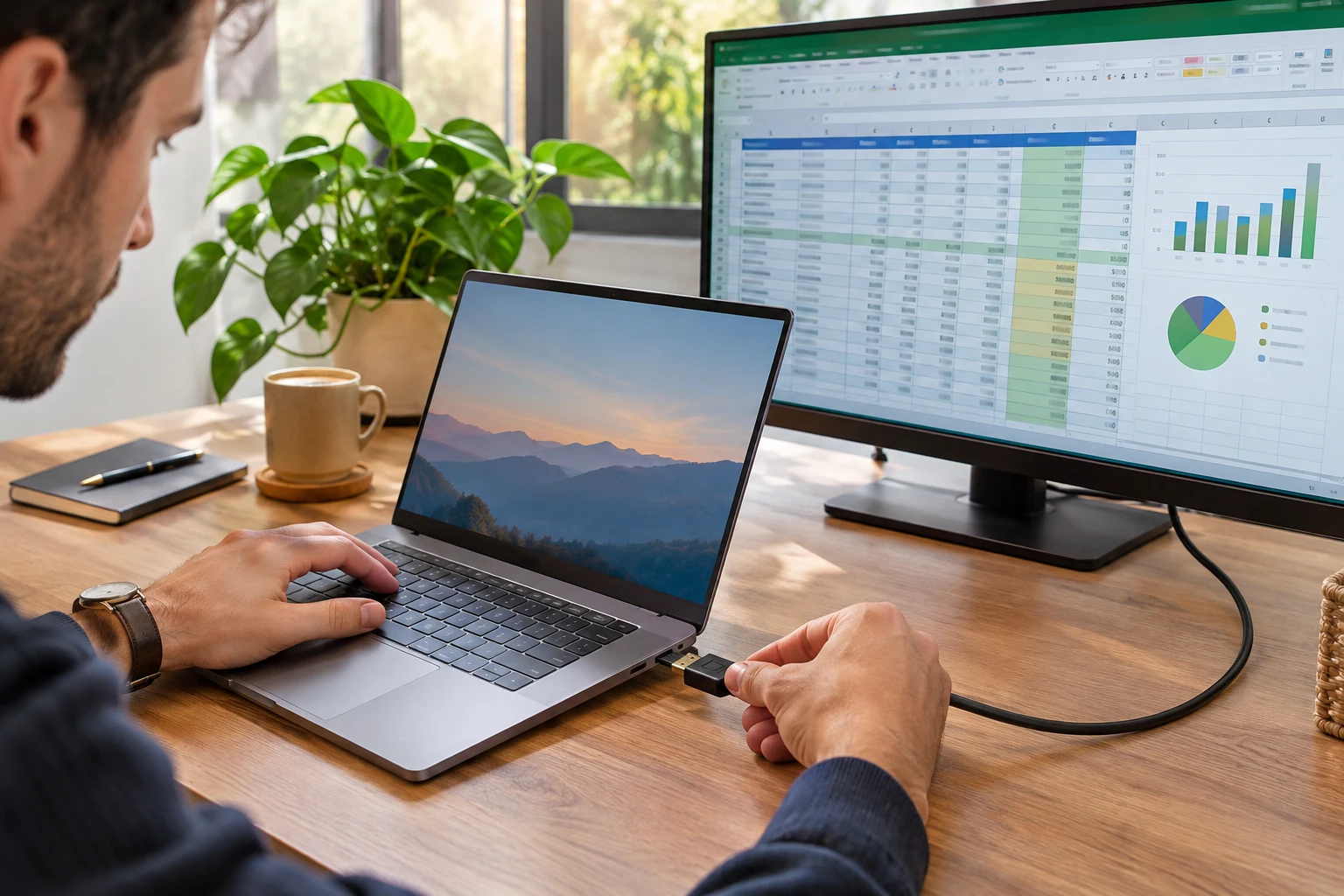
Il suffit de trouver un port vidéo commun aux deux appareils pour brancher un écran PC portable sans rien acheter de plus. Regardez les flancs du portable, puis l’arrière de l’écran, et cherchez le même connecteur des deux côtés.
Reconnaître les connecteurs
- HDMI : un connecteur plat aux coins légèrement biseautés, présent sur la plupart des écrans et des portables.
- DisplayPort : un rectangle dont un coin est coupé. Sa version réduite, le mini-DisplayPort, équipe surtout les MacBook et les PC d’avant 2016 et monte à la 4K en 60 Hz au maximum, d’après Coolblue.
- VGA : un connecteur trapézoïdal à 15 broches, souvent bleu, fixé par deux vis.
- DVI : un large connecteur blanc à vis, typique des écrans anciens.
Savoir si un port USB-C sort de la vidéo
Un port USB-C ne transmet l’image que s’il prend en charge le mode alternatif DisplayPort ou Thunderbolt, précise Dell. Beaucoup de ports ne servent qu’aux données ou à la charge.
Cherchez un logo DisplayPort ou un éclair Thunderbolt près du port, sinon ouvrez la fiche technique du modèle exact. J’ai perdu une heure, du temps de ma startup, sur un ultrabook dont le seul USB-C ne faisait que charger. Je ne me fie plus à la forme du port.
Choisir le bon câble ou adaptateur
Quand les deux appareils ont le même port, un simple câble suffit. Dans les autres cas, ce tableau donne la réponse.
| Port du PC | Port de l’écran | À acheter |
|---|---|---|
| HDMI | HDMI | Un câble HDMI |
| DisplayPort | DisplayPort | Un câble DisplayPort |
| USB-C compatible vidéo | HDMI | Un câble USB-C vers HDMI |
| USB-C compatible vidéo | DisplayPort | Un câble USB-C vers DisplayPort |
| USB-C compatible vidéo | USB-C | Un câble USB-C compatible vidéo |
| HDMI | VGA ou DVI | Un adaptateur ou un câble adapté, plus un câble audio si besoin |
L’écran ancien en VGA ou DVI
Un écran VGA ou DVI se branche avec un adaptateur, mais l’image perd en finesse. Ces deux connexions ne transportent pas le son, donc prévoyez un câble audio séparé ou des enceintes à part.
Le maillon faible limite l’image
Coolblue classe les connexions de la plus faible à la plus forte : VGA, DVI, HDMI, DisplayPort. La connexion la moins performante de la chaîne, câble et adaptateur compris, plafonne l’affichage.
Le HDMI transmet la 4K, mais le HDMI 1.4 la limite à 30 Hz, contre 60 Hz pour le HDMI 2.0. Sous 7,5 mètres, les câbles HDMI diffèrent à peine. Au-delà, il faut un câble de haute qualité.
Pour les usages extrêmes, le HDMI 2.1 s’appuie sur un débit de 48 Gbit/s, assuré par le câble Ultra High Speed, et prend en charge le 8K à 60 Hz et le 4K à 120 Hz, selon le HDMI Forum. Le DisplayPort via USB-C monte jusqu’au 8K à 60 Hz en théorie, selon le matériel. Pour de la bureautique en Full HD, HDMI et DisplayPort se valent. L’écart ne compte qu’en hautes résolutions et hautes fréquences.
Brancher un écran PC portable étape par étape
La manipulation prend deux minutes si le câble est le bon. Pour visualiser le geste, cette vidéo de pratiqueTV montre le branchement d’un écran externe sur un portable.
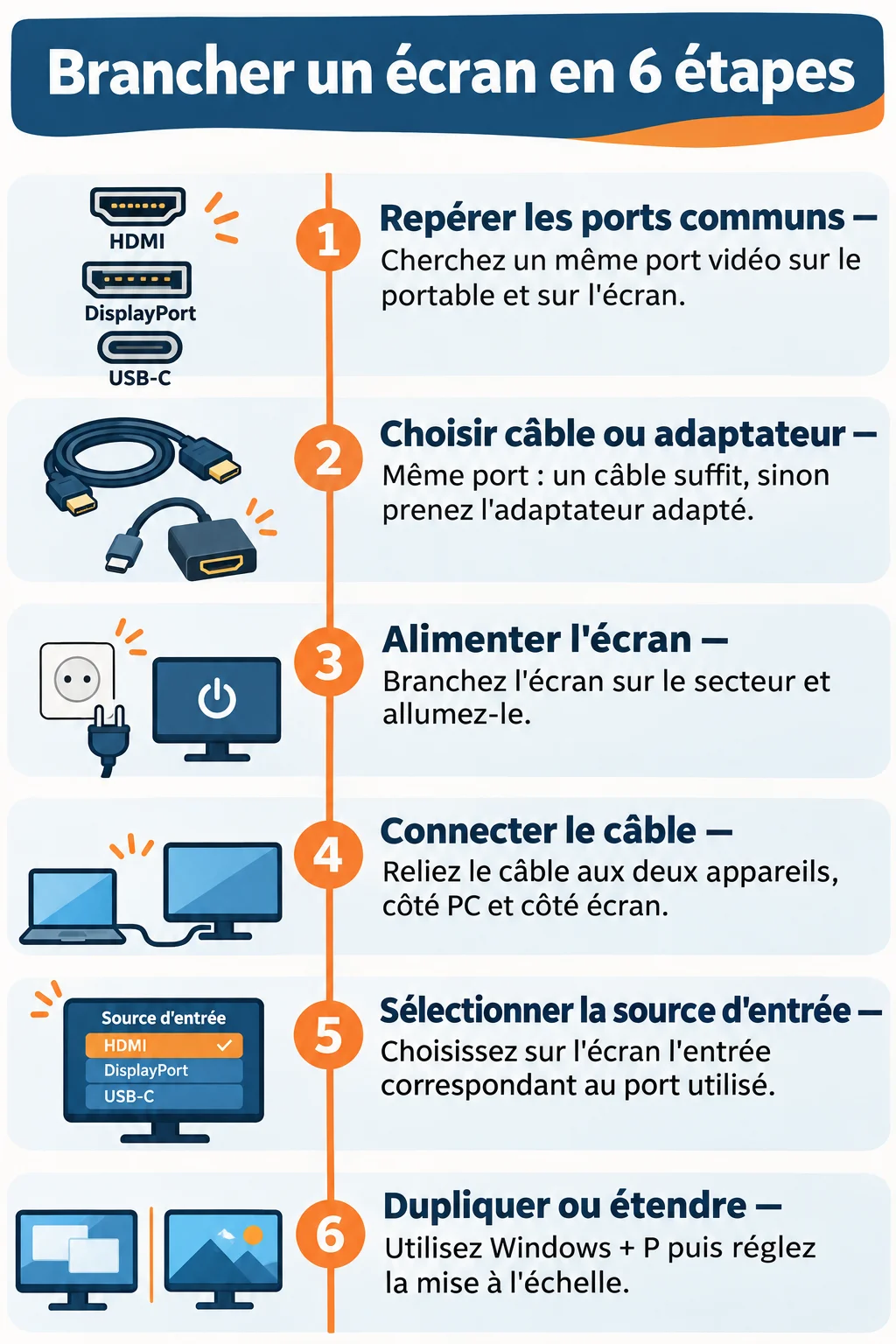
Repérer les ports communs
Identifiez les ports vidéo du portable et de l’écran, et vérifiez que le port USB-C sort bien de la vidéo.
Choisir câble ou adaptateur
Prenez un câble si le port est identique des deux côtés, sinon un adaptateur ou un câble de conversion.
Alimenter l’écran
Branchez l’écran au secteur et allumez-le avant de connecter le câble.
Connecter le câble aux deux appareils
Enfoncez le connecteur à fond sur le portable puis sur l’écran.
Sélectionner la source d’entrée
Choisissez sur l’écran l’entrée correspondant au port utilisé (HDMI, DisplayPort, USB-C).
Choisir dupliquer ou étendre
Utilisez Windows + P ou les réglages Moniteurs du Mac, puis ajustez la mise à l’échelle.
Avant de brancher
Dans mon quotidien avec ces outils, je remarque : une grande partie des « écrans en panne » viennent d’une mauvaise source d’entrée, pas du matériel. Avant de conclure à un défaut, parcourez les entrées de l’écran avec son bouton ou sa télécommande.
Le cas du MacBook et de ses seuls ports USB-C
Un MacBook n’a souvent que des ports USB-C. Branchez alors un câble USB-C vers HDMI ou DisplayPort, ou un câble USB-C vers USB-C si l’écran l’accepte. Si vous voulez garder la charge et l’écran en même temps, un hub avec sortie vidéo règle le problème.
Régler l’affichage sous Windows et macOS
Dupliquer, étendre ou garder un seul écran
Sous Windows 10 et 11, le raccourci Windows + P ouvre le choix entre écran du PC seul, dupliquer, étendre et second écran seul. Pour un usage à deux écrans, je choisis presque toujours « Étendre », qui donne plus d’espace de travail.
Les réglages fins se trouvent dans Paramètres, Système, Affichage. Vous y placez les écrans dans le bon ordre en les faisant glisser, puis vous désignez l’écran principal. Sur Mac, ouvrez Réglages Système, puis Moniteurs, pour la même opération.
Résolution, mise à l’échelle et fréquence
Un écran 4K affiche 3840 × 2160 pixels, contre 1920 × 1080 en Full HD, d’après Grosbill. Sans mise à l’échelle, les textes deviennent minuscules sur un écran 4K. Dans mon expérience, 150 % convient souvent à un 27 pouces, mais testez selon votre vue.
Vérifiez aussi la fréquence de rafraîchissement dans les paramètres avancés de l’affichage. Si elle reste bloquée à 30 Hz en 4K, le coupable est souvent un câble ou un adaptateur HDMI 1.4.
Utiliser le portable capot fermé
Fermer le capot met le PC en veille par défaut. Sous Windows, ouvrez les Options d’alimentation, puis « Choisir l’action de la fermeture du capot », et sélectionnez « Ne rien faire ». Sur Mac, le portable doit être branché au secteur, avec un clavier et une souris externes.
Que faire si l’écran n’est pas détecté ?
Suivez ces étapes dans l’ordre, du plus simple au plus technique.
- Vérifier les branchements : câble enfoncé à fond des deux côtés, écran sous tension, bonne source d’entrée sélectionnée.
- Forcer la détection : sous Windows, Paramètres, Affichage, puis « Détecter ». Sur Mac, ouvrez Moniteurs en maintenant la touche Option pour afficher « Détecter les moniteurs ».
- Redémarrer le portable avec l’écran déjà branché.
- Tester un autre câble ou un autre port, ou un autre appareil sur l’écran, pour isoler la panne.
- Réinitialiser le pilote graphique avec Windows + Ctrl + Maj + B, puis mettre à jour les pilotes graphiques auprès du fabricant du PC.
- Contrôler le port USB-C : s’il ne gère ni DisplayPort ni Thunderbolt, aucun réglage n’y changera rien. Il faut passer par un autre port ou une station d’accueil.
Si rien ne marche sur aucun écran, regardez les options vidéo du BIOS. Elles peuvent désactiver une sortie sur certains modèles.
Brancher plusieurs écrans ou se passer de câble
Station d’accueil ou hub quand les ports manquent
Dell indique que la plupart des portables ne gèrent qu’un seul écran externe. Une station d’accueil ou un hub avec plusieurs sorties vidéo lève cette limite, ce qui explique que certaines stations en gèrent deux ou plus. Le chaînage en série, lui, reste limité à deux écrans sur la plupart des portables récents, avec des écrans compatibles.
Côté Mac, Apple précise le nombre d’écrans externes selon la puce du MacBook Pro, en plus de l’écran intégré :
- puce M5 ou M4 / M4 Pro : jusqu’à deux écrans externes ;
- puce M5 Pro : jusqu’à trois ;
- puce M5 Max ou M4 Max : jusqu’à quatre.
Ces chiffres dépendent de la résolution et de la fréquence de chaque écran.
La connexion sans fil Miracast
Miracast permet d’envoyer l’image vers un écran compatible sans câble. Il convient à une présentation ponctuelle. Pour un usage quotidien, je reste au câble, qui évite les latences et les coupures.
Questions fréquentes
Quel câble pour relier un PC portable à l’écran ?
Prenez le câble correspondant au port commun aux deux appareils : HDMI vers HDMI ou DisplayPort vers DisplayPort. En 4K à 60 Hz, vérifiez que le câble et les ports sont au moins en HDMI 2.0.