Temps de lecture estimé : 6 minutes
Points clés à retenir
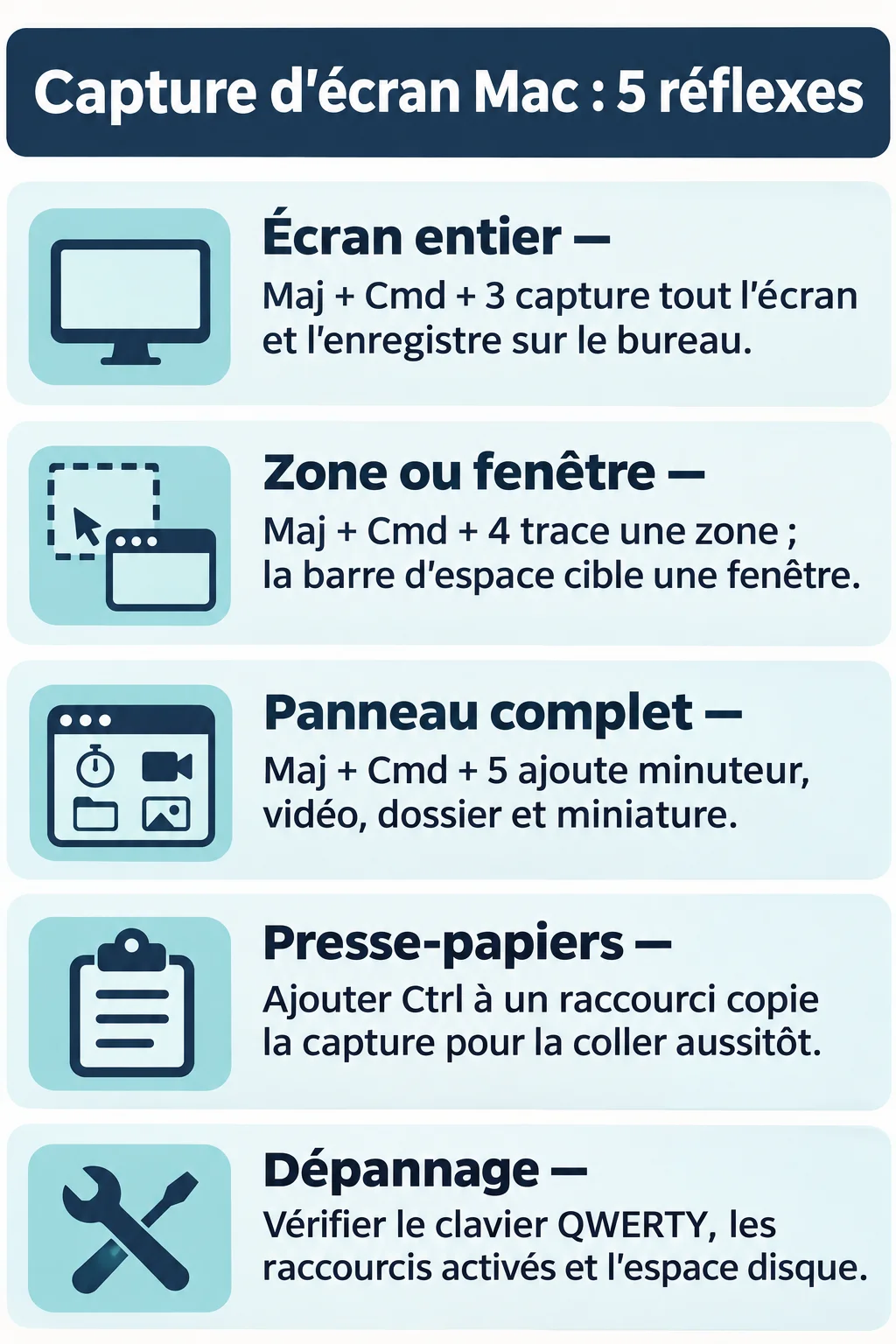
- Maj + Cmd + 3 : écran entier, Maj + Cmd + 4 : zone ou fenêtre.
- Ajouter Ctrl envoie la capture au presse-papiers pour la coller aussitôt.
- Maj + Cmd + 5 ouvre minuteur, dossier, vidéo et format SDR/HDR.
- Une page web entière se capture depuis le navigateur, pas avec macOS.
- Si rien ne marche : QWERTY, raccourcis désactivés ou disque plein.
Les raccourcis de base pour la capture d’écran Mac
Trois raccourcis couvrent l’essentiel : Maj + Cmd + 3 capture l’écran entier, Maj + Cmd + 4 une zone que vous dessinez, et Maj + Cmd + 5 ouvre le panneau complet. Par défaut, le fichier atterrit sur le bureau. Le tableau ci-dessous sert de table de décision.
| Je veux capturer… | Raccourci | Où va le fichier |
|---|---|---|
| L’écran entier | Maj + Cmd + 3 | Bureau |
| Une zone | Maj + Cmd + 4 | Bureau |
| Une fenêtre ou un menu | Maj + Cmd + 4, puis barre d’espace | Bureau |
| Une fenêtre sans l’ombre | Maj + Cmd + 4, espace, puis Option au clic | Bureau |
| Avec minuteur ou en vidéo | Maj + Cmd + 5 | Bureau, ou le dossier choisi |
| Pour coller tout de suite | Ctrl en plus de n’importe quel raccourci | Presse-papiers |
| Une page web entière | Navigateur (voir plus bas) | Selon l’outil |
Capturer une zone ou une fenêtre
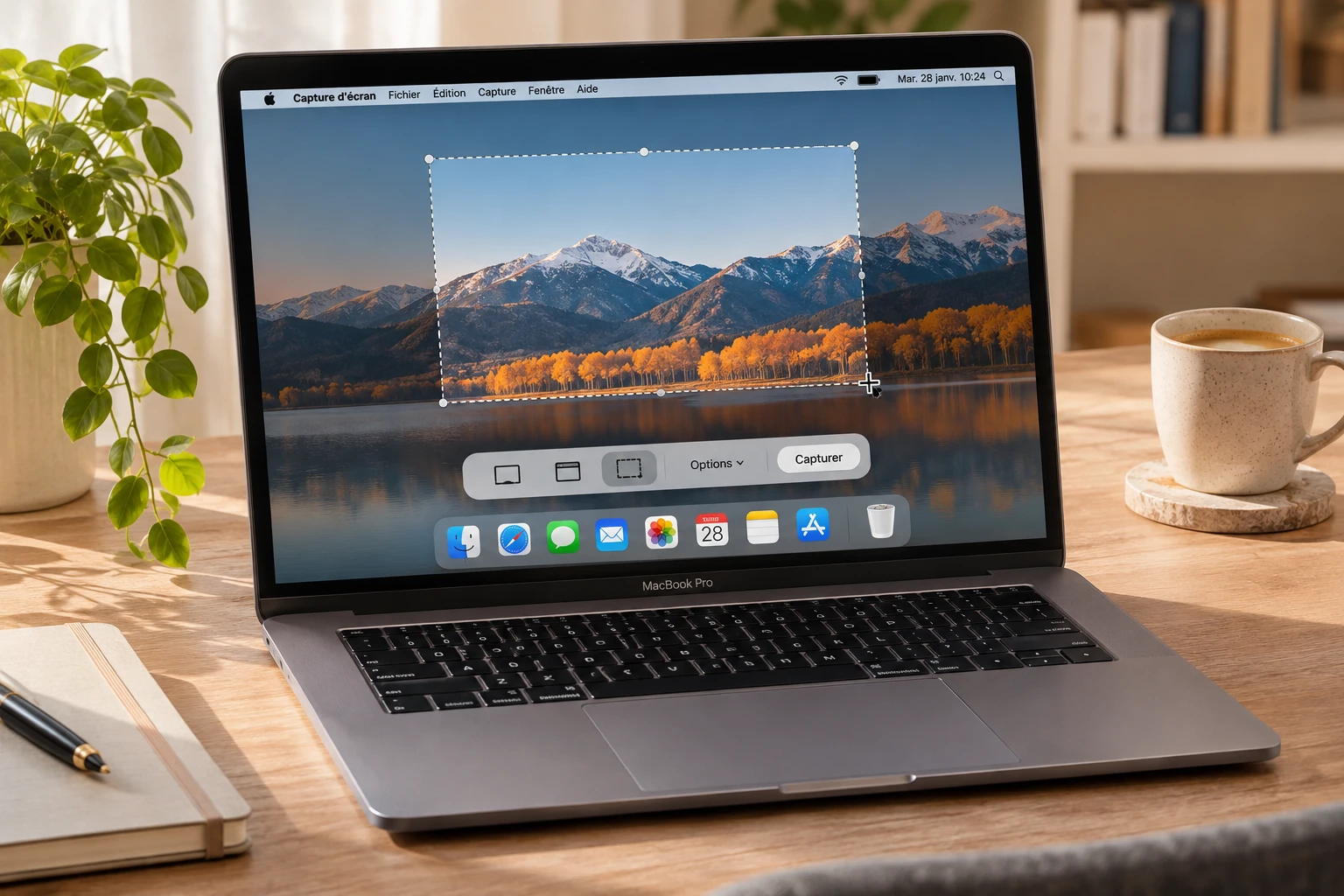
Avec Maj + Cmd + 4, le curseur devient une croix. Vous tracez le rectangle, vous relâchez, la capture part. Échap annule l’opération si vous vous êtes trompé.
Si vous appuyez sur la barre d’espace juste après Maj + Cmd + 4, le curseur devient un appareil photo. Chaque fenêtre ou menu survolé se met en surbrillance, et un clic le capture.
Supprimer l’ombre de la fenêtre
Une capture de fenêtre embarque par défaut une ombre portée, qui gêne dans un document propre. Maintenez Option au moment du clic et l’ombre disparaît.
Le panneau Capture d’écran (Maj + Cmd + 5)
Maj + Cmd + 5 ouvre l’app Capture d’écran, disponible depuis macOS Mojave 10.14. Une barre d’outils apparaît en bas de l’écran avec les captures d’écran entier, de fenêtre, de sélection, et deux boutons d’enregistrement vidéo. Je l’utilise dès que je veux une vidéo ou un délai.
Pour visualiser le panneau en action, cette vidéo d’utilisersonmac.com détaille l’app pas à pas.
Régler minuteur, dossier et miniature
Le menu Options concentre les réglages utiles :
- le dossier d’enregistrement, pour sortir les captures du bureau ;
- le minuteur de 5 ou 10 secondes, pratique pour capturer un menu qui se ferme dès qu’on lâche la souris ;
- la miniature flottante, qui apparaît en coin et ouvre un accès direct à l’annotation ;
- l’affichage du pointeur dans l’image.
Filmer l’écran entier ou une portion
Les deux boutons vidéo enregistrent soit tout l’écran, soit la zone que vous délimitez. Vous arrêtez l’enregistrement depuis la barre de menus. Pour un tutoriel interne ou un bug à montrer à un développeur, c’est suffisant et sans installation.
SDR ou HDR sous macOS Tahoe 26
Sous macOS Tahoe 26 ou ultérieur, sur les Mac compatibles, le menu Options propose le format de capture. Le SDR enregistre en PNG, le plus compatible. Le HDR enregistre en HEIF, plus riche en plages dynamiques mais moins universel.
Mon réflexe : SDR par défaut. Je ne passe en HDR que pour une image destinée à rester sur des appareils Apple.
Copier la capture d’écran Mac et la coller directement
Ajoutez Ctrl à n’importe quel raccourci et la capture va dans le presse-papiers, pas sur le bureau. Exemple : Ctrl + Maj + Cmd + 4, vous tracez la zone, puis Cmd + V dans l’application voulue. C’est l’équivalent Mac de Windows + Maj + S, et c’est ce que j’utilise pour 80 % de mes captures.
Coller en deux secondes
Le collage fonctionne dans un mail, un document, Notes, Slack ou n’importe quelle messagerie qui accepte les images. Aucun fichier n’est créé, donc le bureau reste propre.
Faire glisser la miniature
Si vous avez gardé la miniature flottante, attrapez-la et déposez-la directement dans un mail ou un document. Le fichier est quand même enregistré, et vous évitez le passage par le Finder.
Capturer une page web entière
Les outils natifs de macOS ne capturent que ce qui s’affiche à l’écran. Pour une page complète, il faut passer par le navigateur.
- Safari : Fichier, puis Exporter au format PDF, donne la page entière en un seul document. Une capture image existe aussi via l’inspecteur web, après activation des fonctions pour développeurs dans les réglages avancés.
- Chrome ou Edge : ouvrez les outils de développement avec Cmd + Option + I, lancez la palette de commandes avec Cmd + Maj + P, tapez « screenshot » et choisissez la capture pleine taille. Edge propose aussi sa propre capture web avec option page entière.
- Extensions : elles gèrent les captures défilantes sur les pages dynamiques. Testez-en une seule et vérifiez ses permissions avant de l’installer.
Retrouver, annoter et convertir vos captures
Les captures vont sur le bureau tant que vous n’avez pas changé l’emplacement dans Options. Elles s’appellent « Capture d’écran » suivi de la date et de l’heure, ce qui permet de les trier sans effort. Si votre bureau déborde, créez un dossier dédié et pointez-y le panneau.
Annoter
Cliquez sur la miniature flottante dans les secondes qui suivent, ou ouvrez le fichier dans Aperçu. Les outils d’annotation permettent flèches, texte, formes et surlignage.
Changer de format
Dans Aperçu, Fichier puis Exporter permet de passer du PNG au JPG ou au PDF, et de régler la qualité. C’est utile quand une plateforme refuse le HEIF produit par le mode HDR.
Capturer depuis Aperçu
Le menu Fichier d’Aperçu contient aussi une commande pour prendre une capture. Elle ouvre directement l’image dans l’application, sans fichier intermédiaire sur le bureau.
Capture d’écran Mac impossible : causes et alternatives
Si rien ne se passe, vérifiez d’abord trois choses : le clavier, les réglages, puis l’espace disque.
- Clavier QWERTY : la position des chiffres change selon la disposition. Contrôlez que 3, 4 et 5 sont bien là où vous appuyez.
- Raccourcis désactivés : ils se réactivent dans Réglages Système, Clavier, Raccourcis clavier, Captures d’écran.
- Stockage saturé : sans place, la capture échoue. Libérez de l’espace.
- Touches défaillantes : testez avec le panneau Maj + Cmd + 5 ou avec le Visualiseur de clavier pour isoler la touche en cause.
- Apps qui bloquent : certains contenus, comme Apple TV, ne se capturent pas. C’est volontaire, aucun réglage n’y change rien.
Outils tiers
Un outil tiers se justifie pour des besoins précis, comme la vidéo longue. ScreenRec, par exemple, limite l’enregistrement à 5 minutes dans sa version gratuite, selon son éditeur. Pour le reste, l’app native suffit largement.
Questions fréquentes
Les raccourcis de capture d’écran sont-ils les mêmes sur un MacBook Neo que sur un MacBook Air ou Pro ?
Oui, ce sont des raccourcis de macOS, pas du matériel. Maj + Cmd + 3, 4 et 5 fonctionnent donc de la même façon sur un MacBook Neo, un Air ou un Pro. Seul le choix SDR/HDR sous Tahoe 26 dépend de la compatibilité du Mac.
Quelle différence entre une capture d’écran et une recopie d’écran sur Mac ?
La capture crée une image ou une vidéo de ce qui s’affiche. La recopie, elle, duplique l’affichage du Mac en direct sur un autre écran ou un téléviseur, sans rien enregistrer. Si vous voulez garder une trace, c’est toujours la capture d’écran Mac qu’il vous faut.